FAQ - Häufig gestellte Fragen
Inhaltsübersicht:
- Benutzerordnung des Pools und der Institutsrechner
- Wie kann ich mein Passwort ändern?
- Seit einiger Zeit kann ich mich nicht mehr per telnet von außen einloggen.
- Ich kann mich nicht mehr einloggen.
- xemacs funktioniert nicht mehr richtig
- Mein USB Stick lässt sich nicht mounten
- Wie kann ich mein Homeverzeichnis vor unbefugtem Zugriff schützen?
- Wie kann ich in KDE die Ordneransicht der Arbeitsfläche einstellen?
- Wie kann bei Firefox PDF-Dateien in einem extra Fenster öffnen lassen?
- Unter KDE bleiben Fenster leer oder sind schwarz! (Arbeitsflächen-Effekte deaktivieren)
- Wie kann ich das Statistikprogramm R benutzen?
- Wie kann ich das Tastatur-Layout ändern?
- Wie kann ich spezielle Latex-Pakete benutzen?
- Wie halte ich meine Quota ein?
- Wie erstelle ich Unterordner in meinem Email-Postfach?
- Meine Fensterleiste (Taskleiste) ist weg!
Benutzerordnung der HUB, Hausordnung des POOLs
Die Benutzerordnung der HUB / Hausordnung der Computerpools sind auf einer getrennten Webseite einsehbar.
Wie kann ich mein Passwort ändern?
Sie können Ihr Passwort online ändern (Passwort ändern). Bitte lesen Sie vorher Wie wähle ich ein sicheres Passwort.
telnet funktioniert nicht mehr
Der telnet-Zugriff ist nur noch von Universitätsrechnern aus möglich und auch nur noch auf wenigen Rechnern. Wer sich über einen kommerziellen Provider von zuhause einwählt, kann sich nicht per telnet verbinden. Dies ist universitätsweit aus Sicherheitsgründen gesperrt, da telnet alle Daten - inklusive Passwort - im Klartext überträgt.
Wir empfehlen, anstelle von telnet die Secure Shell (ssh) zu benutzen. Diese ist von der Funktionalität identisch, im Gegensatz zu telnet wird aber der gesamte Datenfluß verschlüsselt. SSH ist bei allen Unix/Linux-Derivaten vorhanden, unter www.openssh.org kann man sich auch direkt die neueste Version besorgen. Windows-User können z.B. Putty benutzen, ein telnet+ssh Client für Microsoft Windows.
Mehr Informationen findet Ihr im Abschnitt "Wie benutze ich den Account von zuhause aus?"
Ich kann mich nicht mehr einloggen!
Hier kann es verschiedene Gründe geben:
- Sie haben Ihre Quota überschritten (Info). Melden Sie sich auf der Konsole (Strg+Alt+F1) an und löschen Sie unbenötigte Dateien, zum Beispiel .netscape/cache. Siehe auch unsere Hinweise zur Quota
- Sie haben Ihr Passwort falsch eingegeben. Sollte Ihnen Ihr Passwort nicht mehr einfallen, können Sie es gegen Vorlage eines Lichtbildausweises bei einem Mitarbeiter der Rechentechnik (Raum 2.209, 2.204-2.206) ändern lassen.
- Ihr Account wurde gesperrt. Um die Gründe zu erfahren, melden Sie sich bitte bei einem Mitarbeiter der Rechentechnik (Raum 2.209, 2.204-2.206). Eine Freischaltung Ihres Accounts kann nur gegen Vorlage eines Lichtbildausweises geschehen.
Ein möglicher Grund für eine Sperrung ist ein zu unsicheres Passwort (mehr Infos), eine Verletzung der Benutzerordnung durch Sie oder ähnliches.
xemacs funktioniert nicht mehr richtig
Die neueren Versionen des xemacs verwenden Konfigurationsdateien im Verzeichnis ~/.xemacs . Sie können die von uns empfohlenen Einstellungen installieren, indem Sie die Befehle
cd ; tar xf /u/adm/inifiles/xemacs.tar
ausführen.
Mein USB Stick lässt sich nicht mounten
USB Sticks werden nicht mehr im klassischen Sinne gemountet. Das übernimmt hotplug automatisch. Einfach den Stick einstecken, etwas warten (bis zu einer Minute) und dann mit dem Dateimanager (z.B. konqueror) in das Verzeichnis /media wechseln. Hier gibt es jetzt ein Verzeichnis usb(und irgendwelche Zahlen). In diesem Verzeichnis befindet sich der Inhalt des Sticks. Nach Benutztung den Stick einfach wieder abziehen.
Wie kann ich mein Homeverzeichnis vor unbefugtem Zugriff schützen?
Mit dem Befehl
chmod o-rw ~/
wird das Lesen und Schreiben des Homeverzeichisses durch andere Nutzer verboten, auf bekannte Files kann aber trotzdem noch zugegriffen werden. Einzelne Unterverzeichnisse können durch
chmod o-rwx VERZEICHNIS
geschlossen werden.
Wie kann ich in KDE4 die Ordneransicht der Arbeitsfläche einstellen?
Klicken Sie mit der rechten Maustaste auf die Arbeitsfläche, wählen Sie 'Einstellungen für die "Aktivität Ordner-Ansicht"'. In dem Fenster erscheint klicken Sie links auf 'Aktivität' und wählen dann bei 'Typ' die 'Ordner-Ansicht'.
Wie kann man bei Firefox PDF-Dateien in einem extra Fenster öffnen lassen?
Wählen Sie unter 'Bearbeiten' die Firefox 'Einstellungen'. Unter 'Anwendungen' suchen Sie den 'Dateityp' 'PDF-Dokument', nun können Sie unter Aktion 'andere Anwendung' einen beliebigen PDF-Betrachter wählen. Diese finden Sie bei den 'Büroprogrammen' unter 'Dokumentenansicht'.
Unter KDE bleiben Fenster leer oder sind schwarz! (Arbeitsflächen-Effekte deaktivieren)
Die Arbeitsflächen-Effekte können Sie wie folgt ausschalten: Wählen Sie bei 'Progamme' den Punkt 'Systemeinstellungen'. Entfernen sie den Haken im Menüpunkt 'Arbeitsflächen-Effekte' und klicken Sie auf 'Anwenden'.
Wie kann ich das Statistikprogramm R benutzen?
Auf vielen Rechnern ist das Statistikprogramm R lokal installiert.
Falls nicht, kann man in der Konsole mit dem Befehl
/usr/math/bin/R
die zentral installierte Version starten.
Alternativ kann man sich mit
ssh -X ssh2
auf dem Server ssh2 einloggen und dort R starten.
Bitte beachten Sie bitte, dass Sie keine rechenintensiven Arbeiten auf dem SSH-Server ausführen (siehe Benutzung des Accounts von außerhalb der Uni).
Wie kann ich das Tastatur-Layout ändern?
Wenn Sie das Tastatur-Layout für Ihren Account ändern möchten, so klicken Sie bitte in der linken unteren Ecke auf den grünen "Kickoff-Anwendungsstarter". Dort wählen Sie bei 'Programmen' ganz unten 'Systemeinstellungen'. Unter dem Menüpunkt 'Land/Region-Sprache' können Sie links die Einstellungen für das 'Tastaturlayout' ändern. Wenn Sie auf 'Tastaturlayouts aktivieren' klicken, können Sie entsprechend den Landesflaggen die gewünschten Layouts in das Feld 'Aktive Layouts' verschieben. Nachdem Sie auf 'Anwenden' geklickt haben, erscheint in der Kontrollleiste unten rechts eine Landesflagge. Durch Maus-Klick auf diese Flagge können Sie zwischen den gewählten Tastatur-Layouts hin- und herwechseln.
Wie kann ich spezielle Latex-Pakete benutzen?
Wenn Sie spezielle Latex-Pakete benötigen, die nicht in den Standard-texlive-Packeten enthalten sind, so können diese herunterladen und in dem gleichen Verzeichnis mit Ihrer Latex-Datei abspeichern. Wenn Sie nun wie gewohnt kompilieren, wird dieses Paket auch eingebunden. Dies funktioniert auch mit neueren Versionen von vorhandenen texlive-Paketen.
Alternativ – insbesondere wenn Sie ein Paket sehr oft brauchen – können Sie auch die Pakete in das Verzeichnis ~/texmf/ kopieren (Archive müssen vorher extrahiert werden!) und danach einmal texhash in einem Terminal-Fenster ausführen.
Wie halte ich meine Quota ein?
Jeder Student hat derzeit etwa 1GB Festplattenspeicher zur Verfügung. Wenn diese Grenze überschritten wird, ist es nicht mehr möglich, neue Dateien anzulegen. Das kann dazu führen, dass man sich nicht mehr anmelden kann. Um dies zu vermeiden, versuchen Sie bitte eigenständig ihre Quota nicht zu überschreiten. Ihren aktuellen Speicherverbrauch können Sie sich in einem Terminal-Fenster mit
mathquota
anzeigen lassen; die ersten drei Zahlen sind in Kilobyte. Sollten Sie bemerken, dass Sie langsam an die Grenze kommen, versuchen Sie folgende Maßnahmen:
- Cache leeren: Bei Firefox unter Bearbeiten → Einstellungen → Erweitert → Netzwerk → Jetzt leeren. Sollten Sie den Cache generell nicht brauchen (was wahrscheinlich ist), können Sie hier auch die Cache-Größe auf 0 stellen.
- Unter Bearbeiten → Einstellungen → Datenschutz können Sie einstellen, was Firefox beim Beenden selbstständig löscht. Dazu stellen sie nach "Firefox wird eine Chronik" das Feld auf "nach benutzerdefinierten Einstellungen anlegen". Dann setzen Sie das Häkchen bei "Die Chronik löschen, wenn Firefox geschlossen wird" und drücken dann auf "Einstellungen" dahinter. Dort sollte "Cache" aktiviert sein, alles andere kann deaktiviert bleiben.
- Thunderbird hat auch einen solchen Cache: Unter Bearbeiten → Einstellungen → Erweitert → Netzwerk → Jetzt leeren. Auch hier können Sie die Größe auf 0 stellen. Zudem lohnt es sich möglicherweise, das Häkchen bei "Ordner komprimieren" zu setzen.
- Man kann und sollte Thunderbird auch so einstellen, dass es keine Emails mehr speichert (lesen ist trotzdem kein Problem). Dazu geht man auf Bearbeiten → Konten-Einstellungen → Synchronization & Speicherplatz (u.U. mehrfach vorhanden) und entfernt das Häkchen bei "Nachrichten dieses Kontos auf diesem Computer bereithalten".
- KDE legt, ähnlich wie Windows, einen Papierkorb an. Den sollte man gelegentlich leeren.
- Der Ordner ~/.thumbnails speichert Vorschaubilder. Den kann man löschen, die Vorschaubilder werden dann beim nächsten Mal wenn man sie braucht neu angelegt.
- Andere Platzfresser finden: Wenn der Befehl
du -ks * .[^.]* | sort -n
im Homeverzeichnis ausgeführt wird, zeigt er Dateien und Verzeichnisse in Reihenfolge ihrer Größe in Kilobyte an, mit den größten ganz unten. - Es wäre vielleicht auch mal eine gute Idee, die Emails aufzuräumen, zum Beispiel über das Webmail-Interface.
Wie erstelle ich Unterordner in meinem Email-Postfach?
Mit Squirrel-Mail (Webmail)
Am oberen Rand der Bedienoberfläche befindet sich ein Link "Ordner" (bzw. Folder). Die Seite dahinter ist recht intuitiv bedienbar, der einzige wichtige Punkt ist die Option "Dieser Ordner kann Unterordner enthalten." Die Ordner auf dem Mathematik-Server können nur entweder Emails oder Unterordner enthalten, diese Option verhindert also, dass in diesem Ordner direkt Emails gespeichert werden können.
Mit Thunderbird
Zuerst sollten Sie sicher gehen, dass Unter Bearbeiten → Konto-Einstellungen → Server-Einstellungen → Erweitert das IMAP-Server-Verzeichnis mail ist und der Haken bei "Server unterstützt Ordner, die Unterordner und Nachrichten enthalten" entfernt ist:
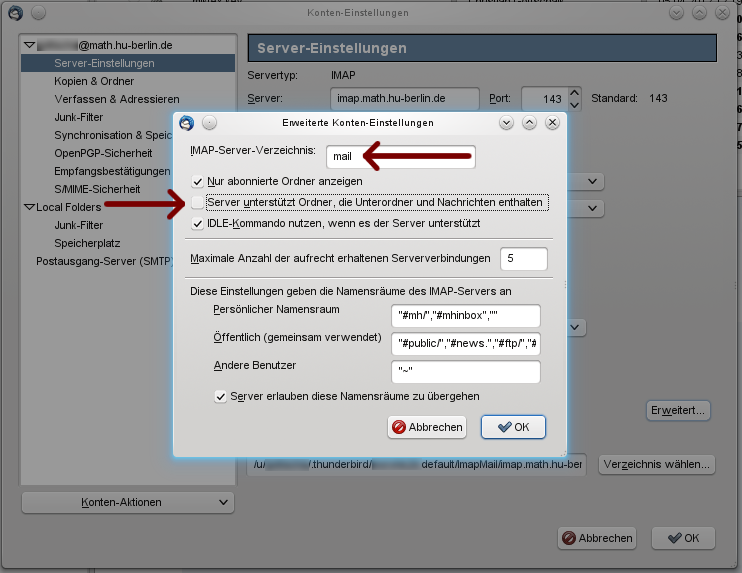
Dann können Sie in Thunderbird neue Ordner erstellen, indem Sie in der Ordnerübersicht (die Leiste am linken Rand) rechtsklicken und "Neuer Ordner ..." auswählen. Der neue Ordner sollte entsprechen eine Unterordner Ihres Postfaches sein (username@math.hu-berlin.de). Sie können aus technischen Gründen Unterordner nur in Ordnern erstellen, die noch keine Emails enthalten.
Meine Fensterleiste (Taskleiste) ist weg!
Um die Fensterleiste wiederherzustellen, klicken Sie ganz am rechten Rand der Taskleiste am Boden:
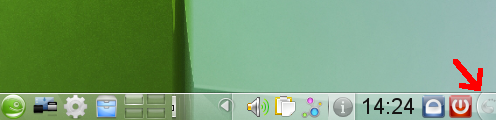
Dann wählen Sie dort „Miniprogramme hinzufügen …“

Dort wählen Sie oben „Fenster und Prozesse“ aus und klicken doppelt auf „Fensterleiste“ (nicht zu verwechseln mit „Fensterliste“)
